
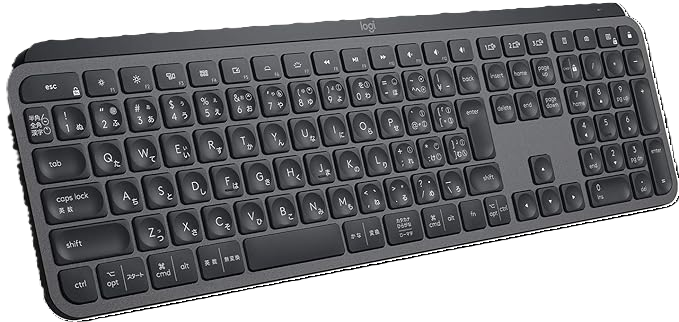
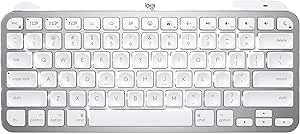
logiのMXキーボードを使用しているのですが、KX800 MX KEYS(日本語配列)とKX700MPG MX KEYS MINI For Mac(英語配列)を使い分けていたのですがいちいち切り替えてWindowsを再起動するのが嫌なので同時に使用してキー配列通りに同時使用する方法を記載します
レジストリの変更を伴いますので管理者権限が必須となります。また工程は2工程です。
キーボードは下の2機種になります(ノートPCの内蔵キーボードとbluetooth接続のKX700MPGでも大丈夫でした)
第一工程
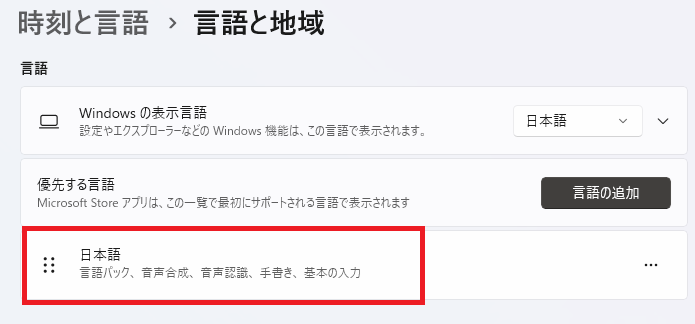
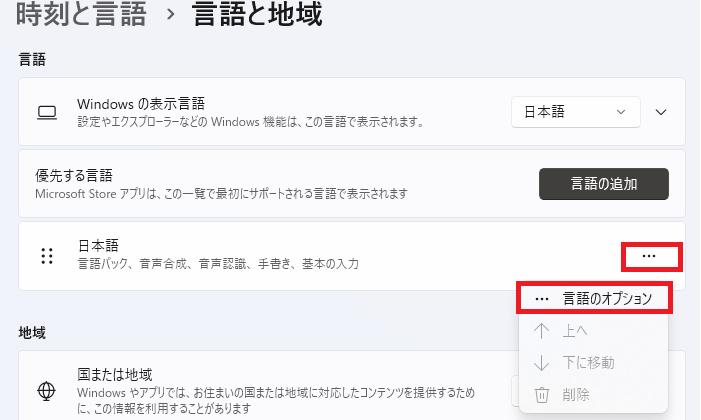
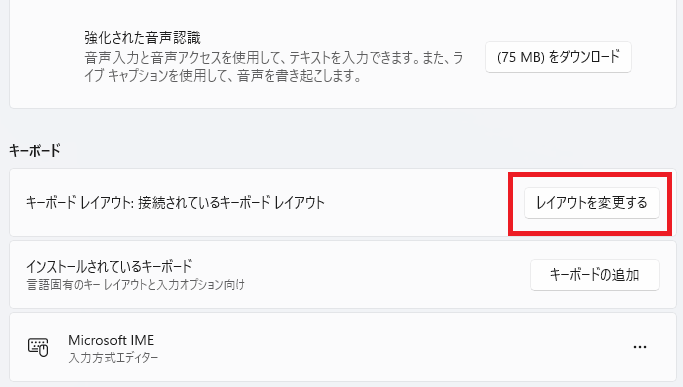
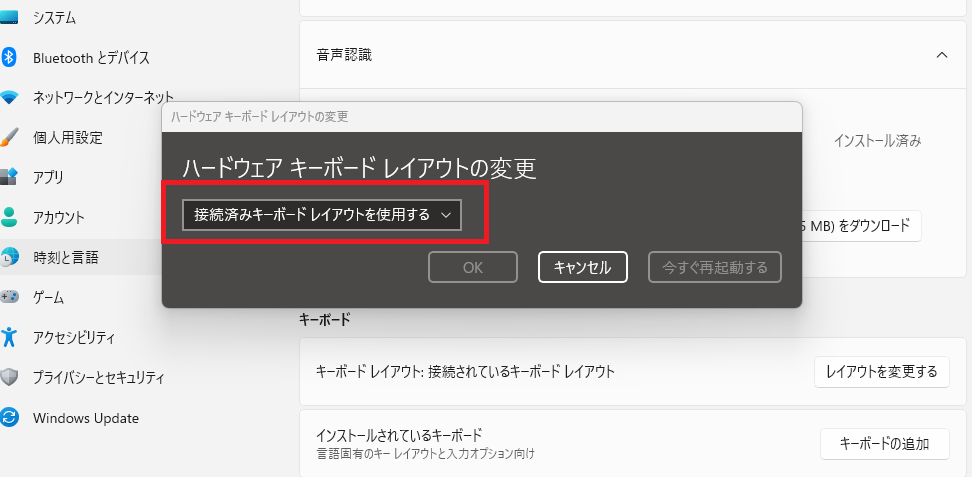
Windows11の設定を開いて【時刻と言語】→【言語と地域】→言語の【日本語を選択】(図1)→サブメニューから【言語オプション】(図2)→キーボードから【レイアウトを変更する】→ハードウェアキーボードの変更から【接続済キーボードレイアウトの変更】を選択して【OK】で第一工程は終了です
第二工程
・標準の日本語キーボードのみの接続してキーボードは通常使用する1台だけを接続してください(わかりやすいです)。
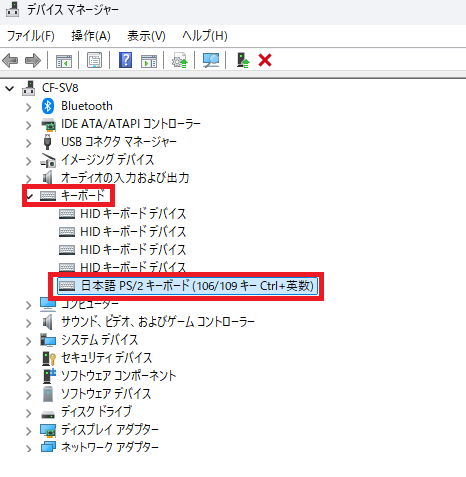
・デバイスマネージャを起動します(何者かよくわからん人はWindows11¥のスタートから検索フィールドでデバイスと入力すると出てくるはずです)。
・デバイスマネージャのキーボードでPS2キーボード等の標準キーボードを選択して図5)右クリックして【プロパティ】を選択します。
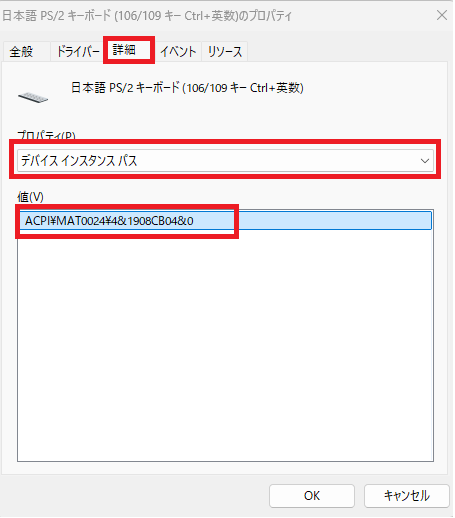
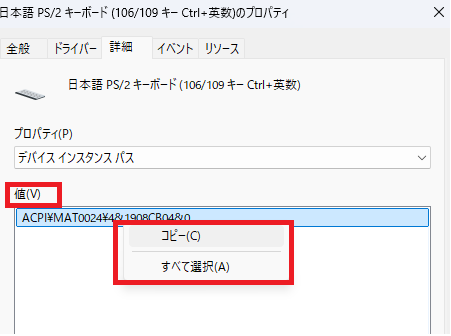
・詳細タブでプロパティから【デバイスインスタンスパス】を選択します(図6)
・値を右クリックして【コピー】を選択します(図7)。コピーした値は後ほど使用するのでメモ帳などに張り付けておきます。
・メモ帳などのテキストエディタを開いてしたのコードを張り付けます。
Windows Registry Editor Version 5.00
[HKEY_LOCAL_MACHINE\SYSTEM\CurrentControlSet\Enum\○○○○\Device Parameters]
"OverrideKeyboardType"=dword:00000007
"OverrideKeyboardSubtype"=dword:00000002
・張り付けたコードの○○○○の部分にデバイスマネージャで取得した値を張り付けます
・作業が完了したらファイルを.regの拡張子で保存します(ファイル名はなんでもいいです)
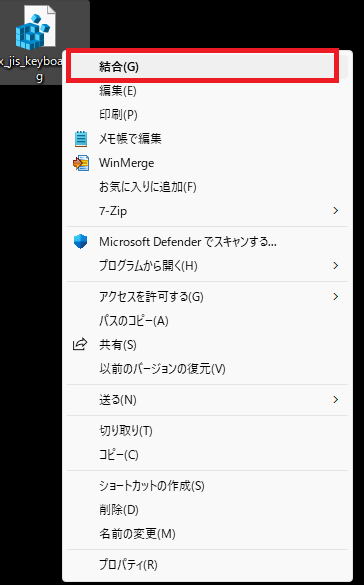
・保存したregファイルで右クリックして【その他オプションの確認】を選択して表示される【結合】を選択します(図8)
・第二工程が終了したのでPCを再起動します
第二工程は標準キーボードの【Device Parameters】に"OverrideKeyboardType"=dword:00000007と"OverrideKeyboardSubtype"=dword:00000002の2つの値を追加する作業なのでレジストリエディタでマニュアル作業も可能です。
尚、キーボードレイアウト等は株式会社アーキサイト様が簡潔かつ詳しいので紹介しておきます。
https://archisite.co.jp/pick-up/key-layout/
ご参考まで。