
VMware Memory Tieringを使用することでESXiのストレージを使用してメモリを拡張することが可能です。インメモリデータベースやHolodeckなど要求されるメモリ容量が数百GBになるようなケースで使用可能です。余剰なSSDディスクがある場合には検討してください。
ESXiにログインします。
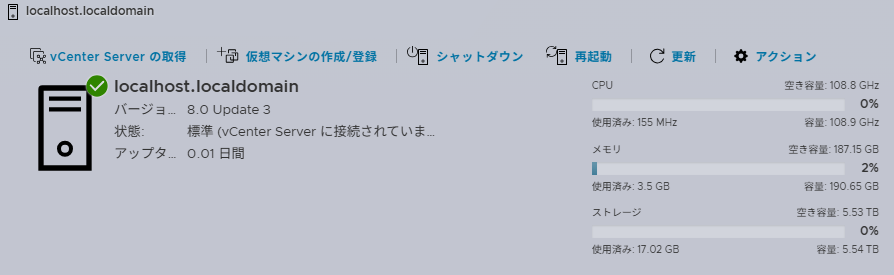
初期環境です。(メモリは190.65GBが総容量)
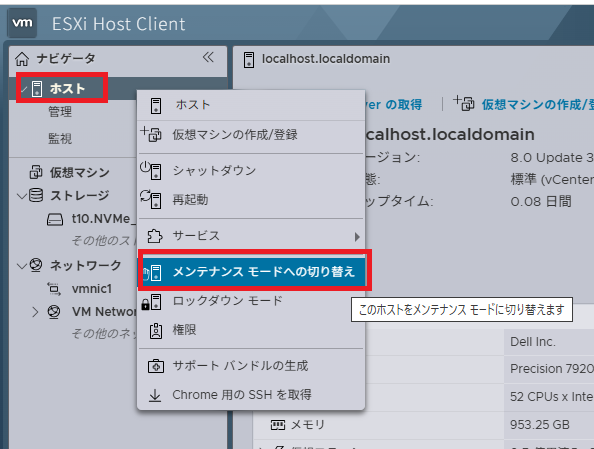
SSDを取り付けますので、メンテナンスモードにします
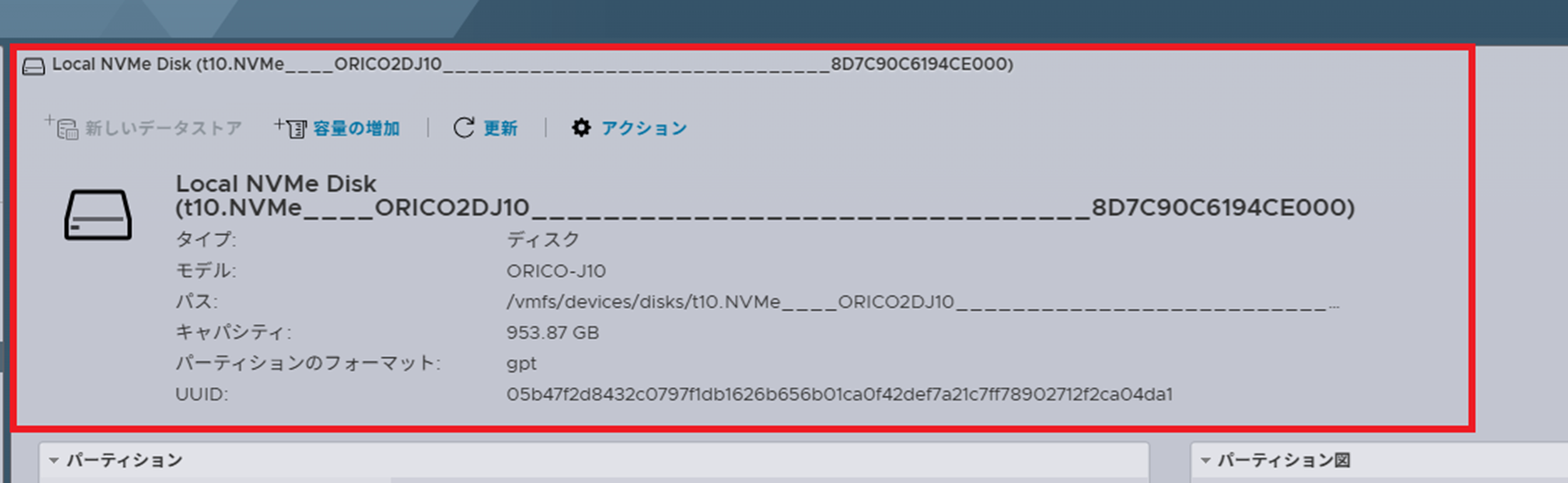
手元にあったSSDを取り付けたので、これを使用したいと思います(1TB表記ですが953.87GBです)
パスの表記は後々使用しますので、控えておきます。
ここまではわかりやすくWebコンソールで進めてきましたが、以降はESXiにsshでログインして進めていくしかないようです(2025年7月時点、情報なし)

sshを有効化します
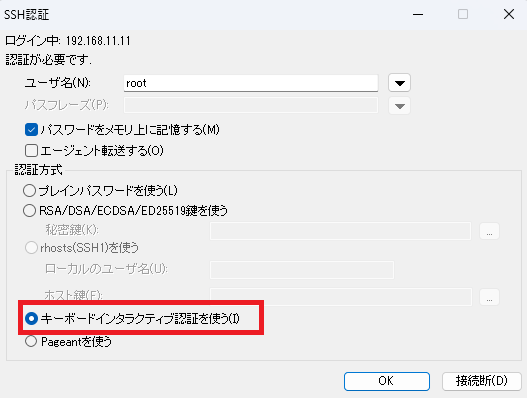
sshは作業完了後に無効化するつもりですので(本番環境で常時有効は安全上好ましくない)、ESXiをメンテナンスモード状態にして、「キーボードインタラクティブ認証を使う」(Teratermの場合)を使用してrootでログインします。
※sshを常時有効化したい場合にはそれなりに安全上、踏まなければならない設定があります。また、この方法の有効化ですとESXiを再起動すると再起動後にsshは無効に戻ります。
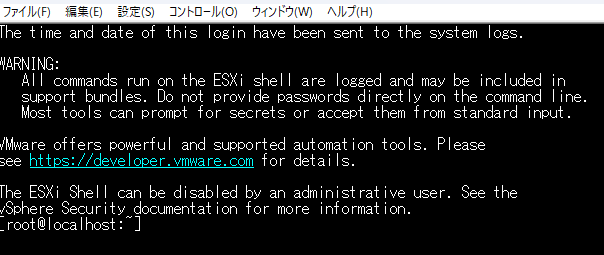
ログインできました。
esxcli system tierdevice create -d <SSDドライブのパス>を入力します。
例:esxcli system tierdevice create -d /vmfs/devices/disks/t10.NVMe____ORICO2DJ10_______________________________8D7C90C6194CE000

特に戻り値がなければOKです
次に以下のコマンドでメモリの階層化を有効にします
esxcli system settings kernel set -s MemoryTiering -v TRUE

特に戻り値がなければOKなので、ESXiを再起動します(再起動後にsshは無効化されます)
再起動するとメモリが増えますが、25%しか有効になっていません(デフォルト設定)
せっかく1TBのSSDを取り付けましたので、限界値まで設定しておきます(400%が上限)
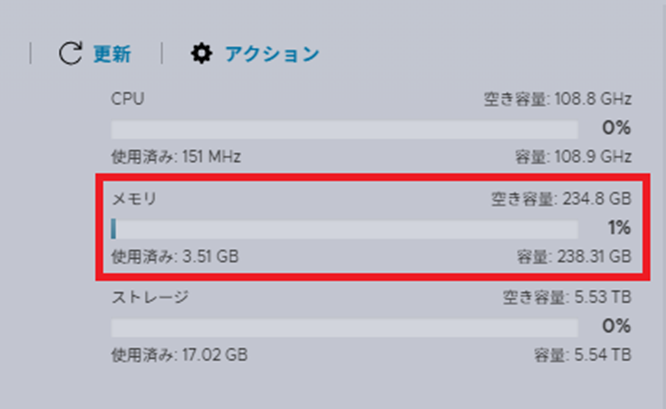
47.6625GBが増えたことになります(物理メモリの25%増)
再度、ESXiのsshを有効化して以下のコマンドを入力して、エラーがなければESXiを再起動します。
esxcfg-advcfg -s <パーセントの数値> /Mem/TierNvmePct
例:esxcfg-advcfg -s 400 /Mem/TierNvmePct

400%で設定
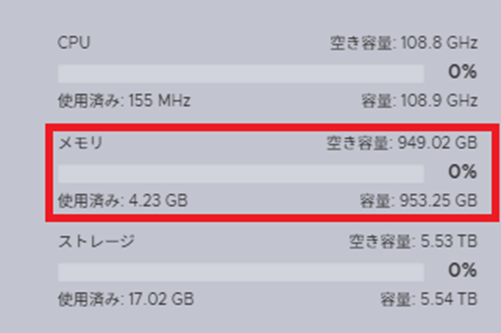
953.25GBまでメモリが増えました(762.6GB増加)
ご参考まで